RedHat ENTERPRISE LINUX 5安装说明
· 阅读需 5 分钟
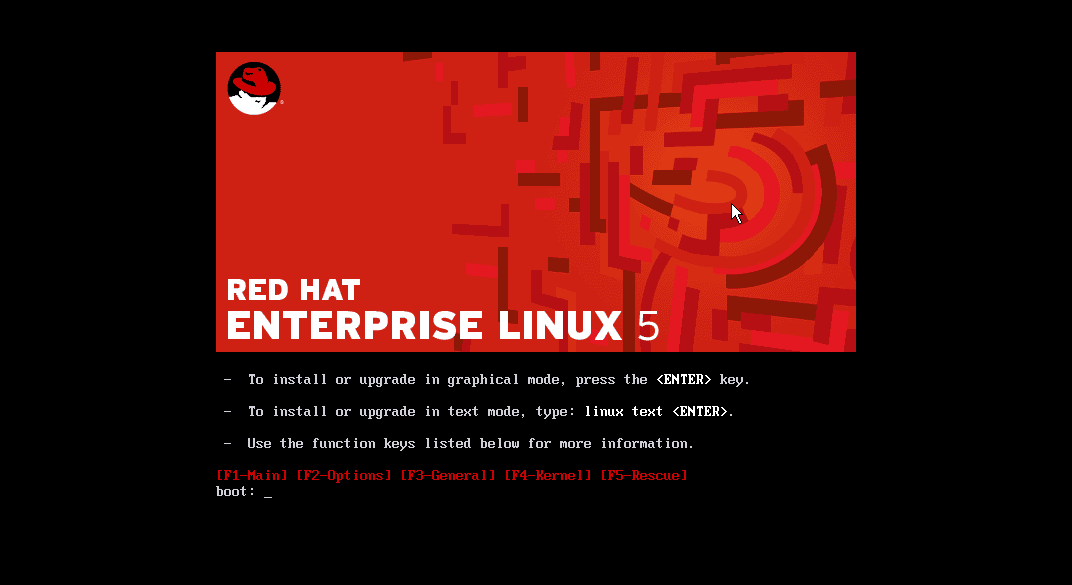
1. 将光盘插入光驱,启动机器,BLOG检测成功后,按ENTER键从光驱启动。
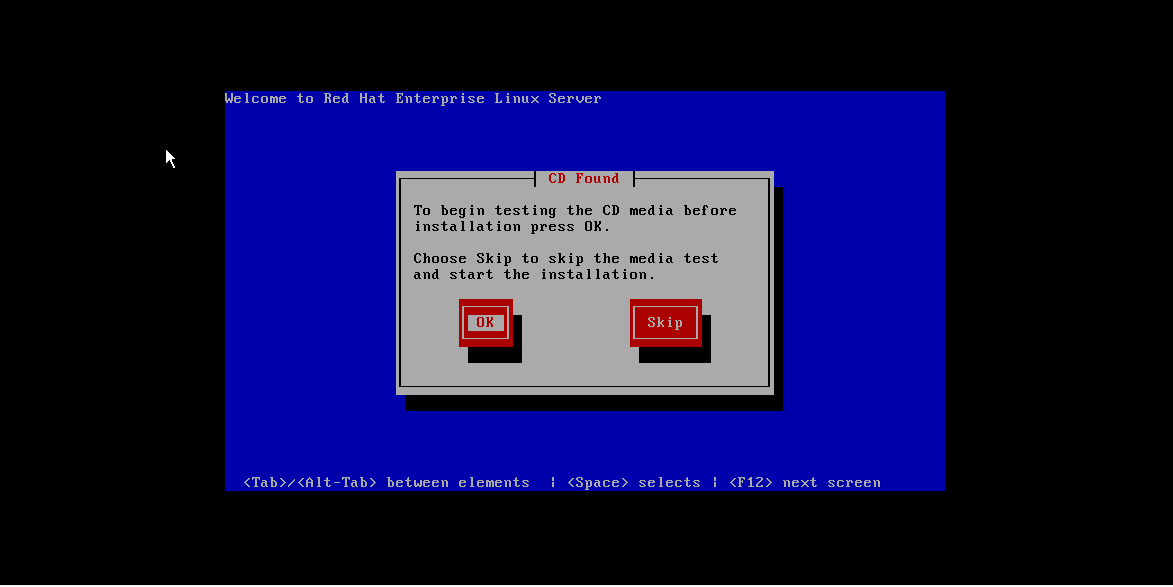
2. CD media测试这一步选择忽略即可。(方向键选择选项,ENTER键确定选择)
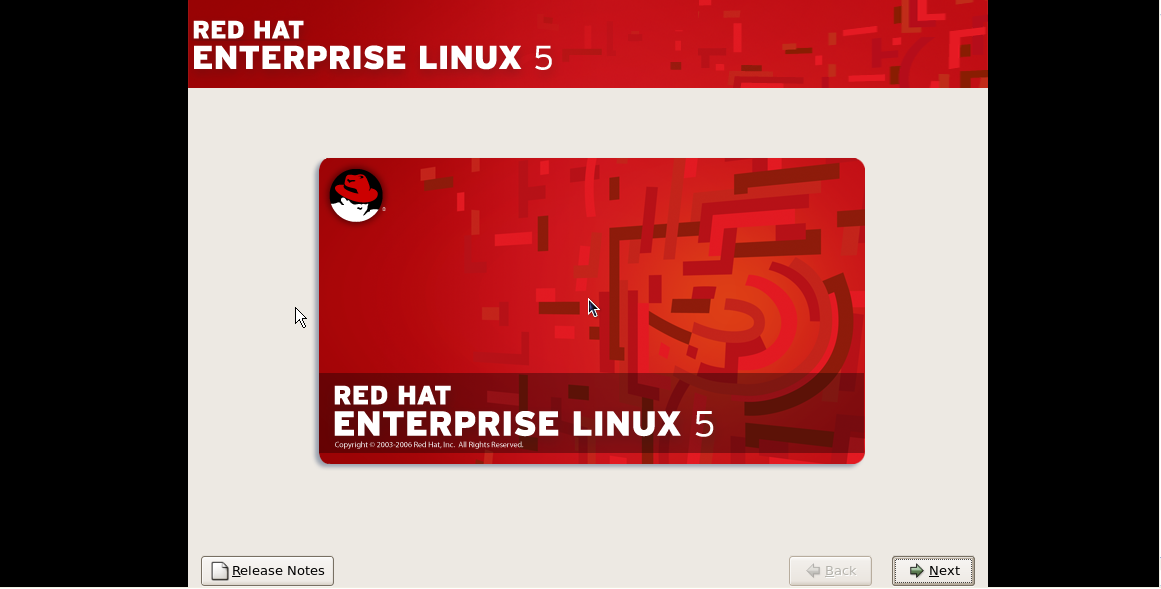
3. 从这一步开始是系统安装前设置向导,选择Next。
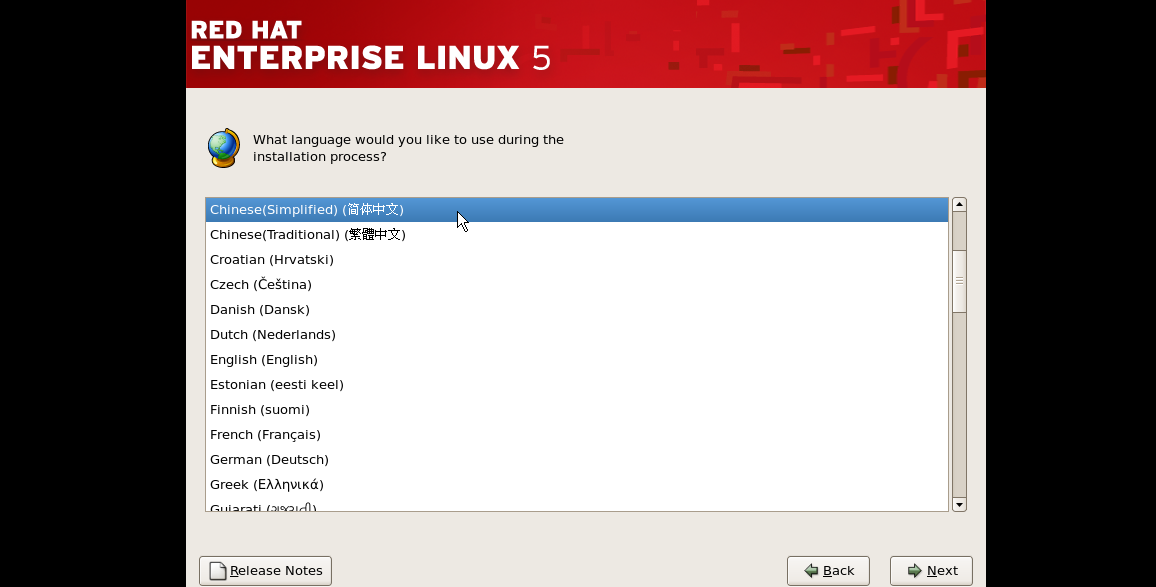
4.系统语言设置。选择第一项简体中文。 注意,一定要选择’ 简体中文’.
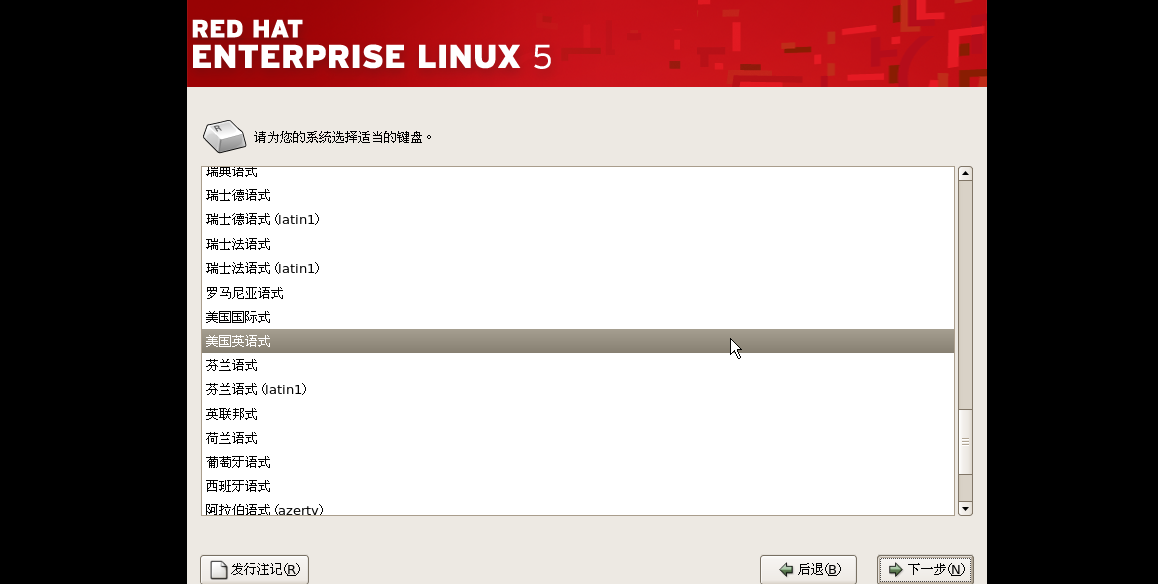
5. 键盘设置。选择美国英语式键盘
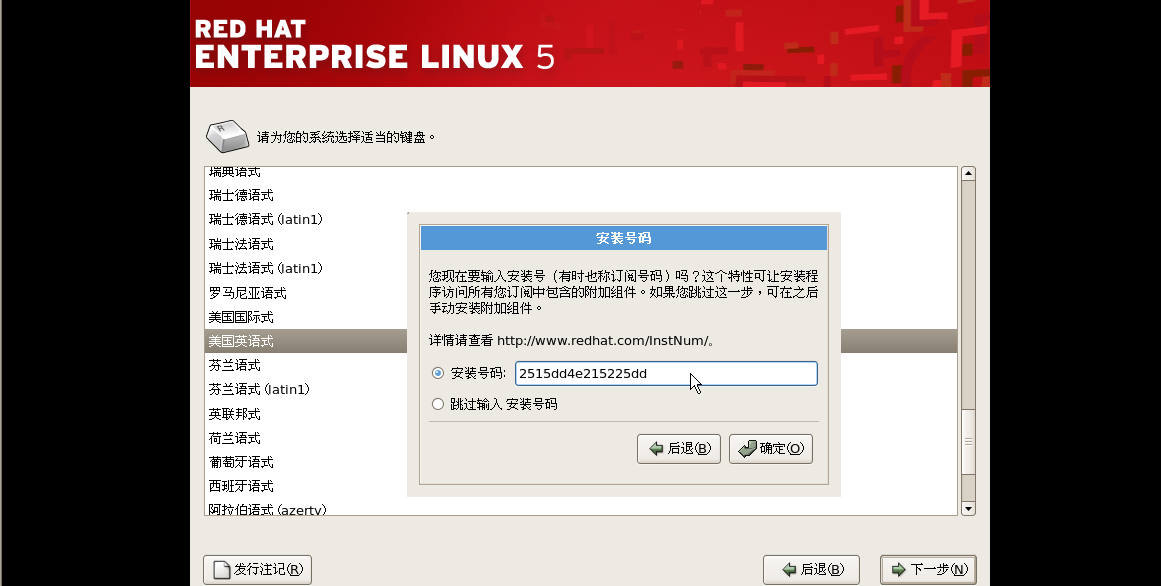
6. 输入安装号码2515dd4e215225dd。
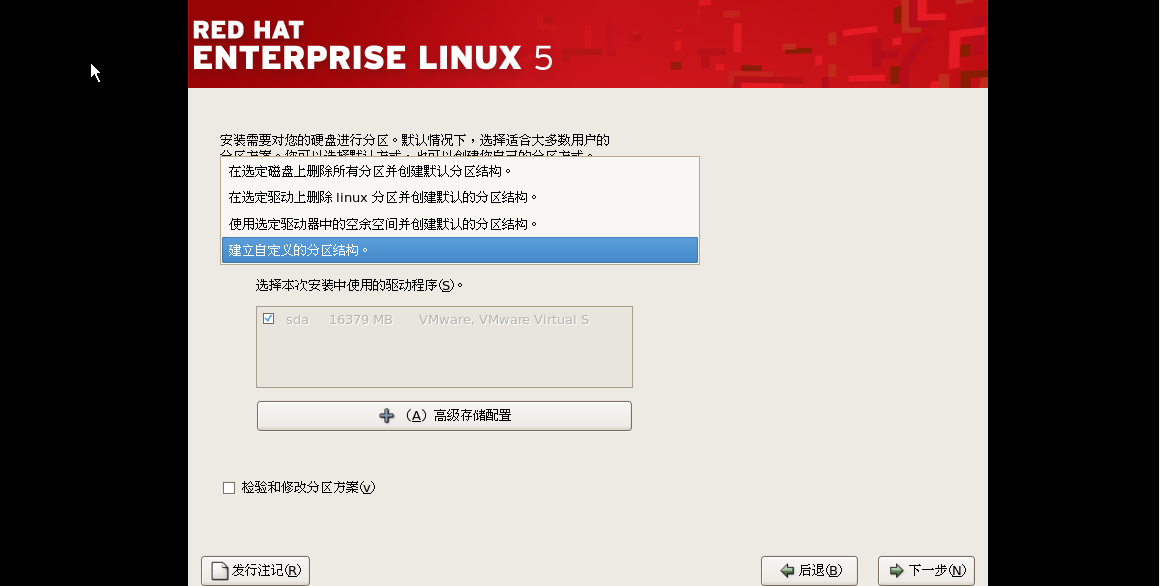
7. 硬盘分区设置。
硬盘分区选择 ‘建立自定义分区结构’,然后选择 ‘下一步’ 开始自定义硬盘分区.
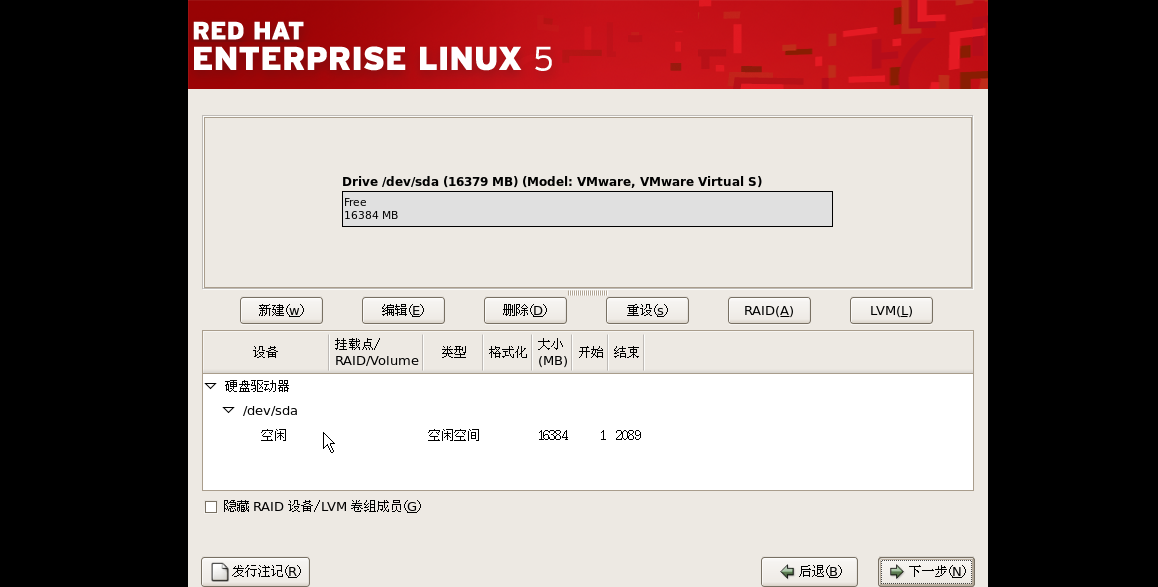
7.1 如果硬盘已有默认分区,则删除这些分区至下图所示。
7.2 硬盘分区----服务器LVM分区
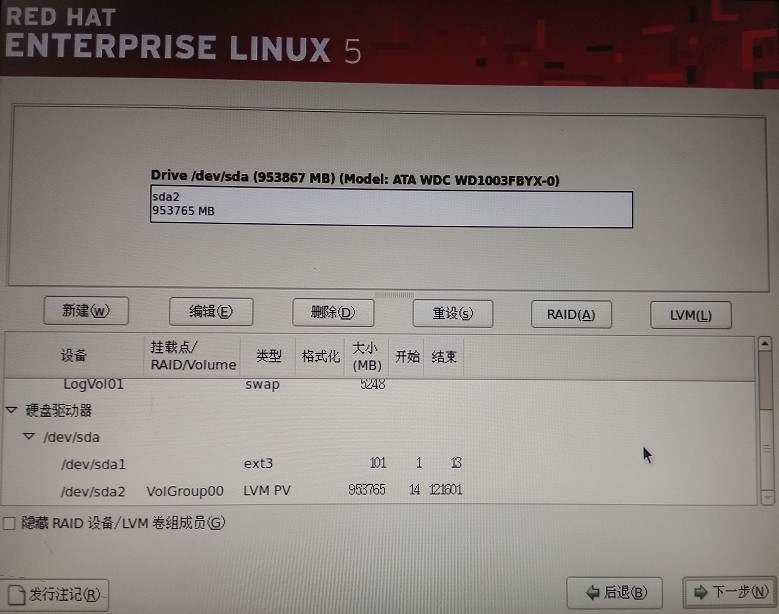
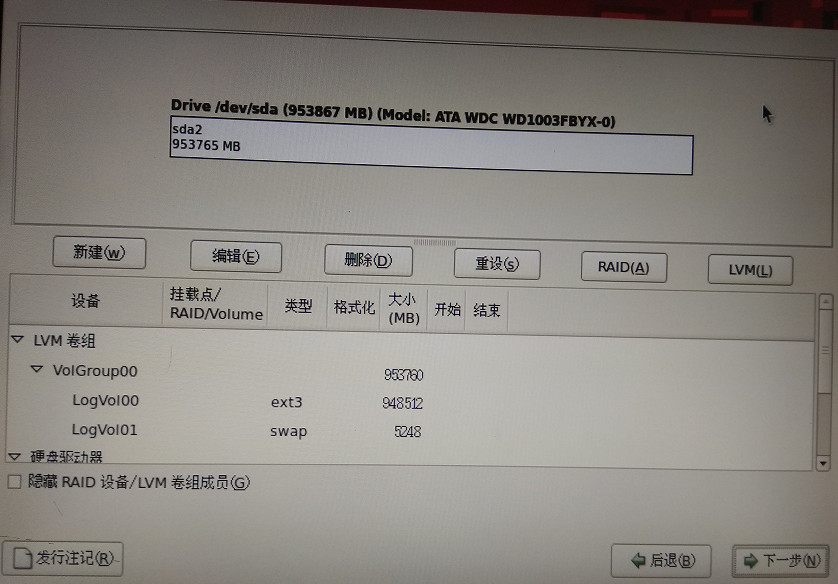
7.3 硬盘分区----根目录设置。
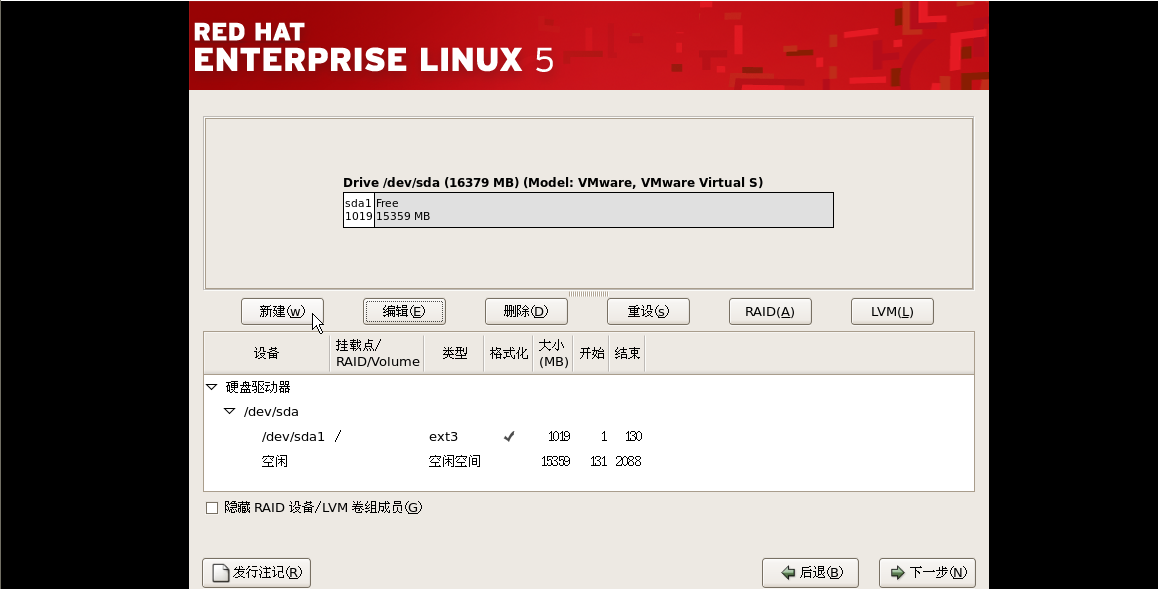
点击新建开始编辑分区(如下图),挂载点选择‘/’,文件系统类型选择‘ext3’,大小输入40960(即4G),其他大小选项选择 ‘指定空间大小’ 。
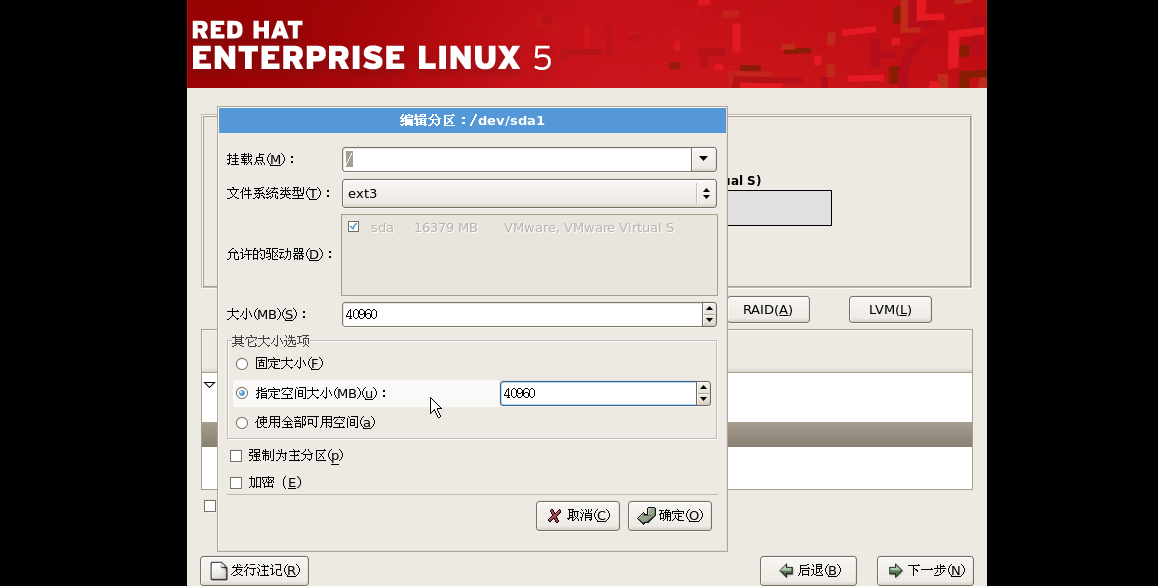
7.3.1 上一步中编辑分区完成后,点击确定即可完成一个分区的编辑。如下图所示。
7.3.2 硬盘分区----虚拟内存设置
再次点击‘新建’到添加分区页面,如下图
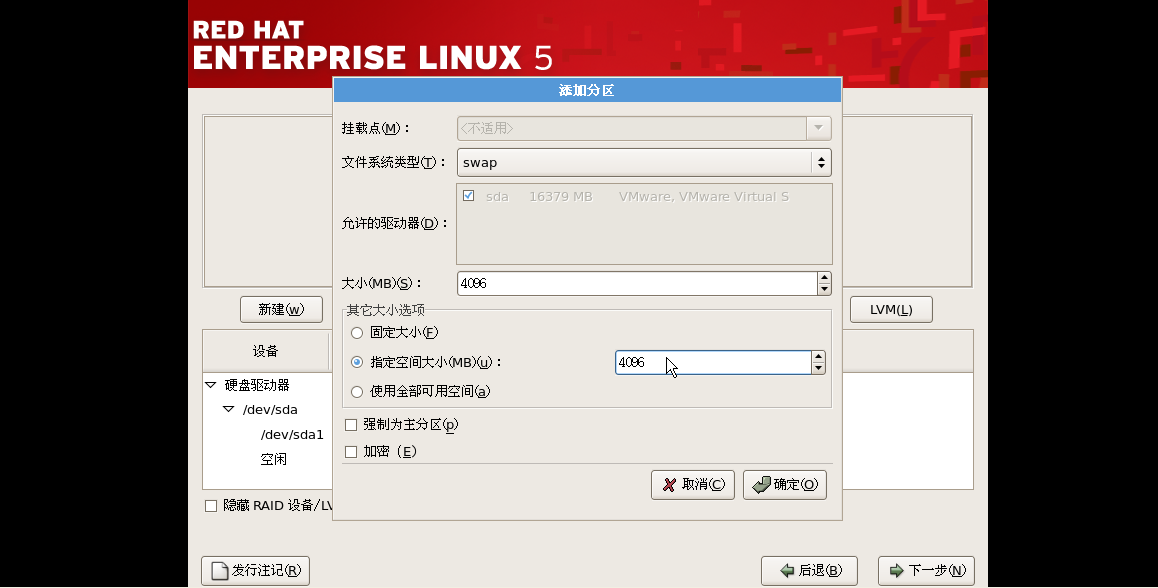
文件系统类型选择 ‘swap’,大小的值设置为与本机物理内存一样大即可,其他大小选项选择‘指定空间大小’,奔突设置的机器的物理内存为4G
7.3.3 硬盘分区---user目录设置
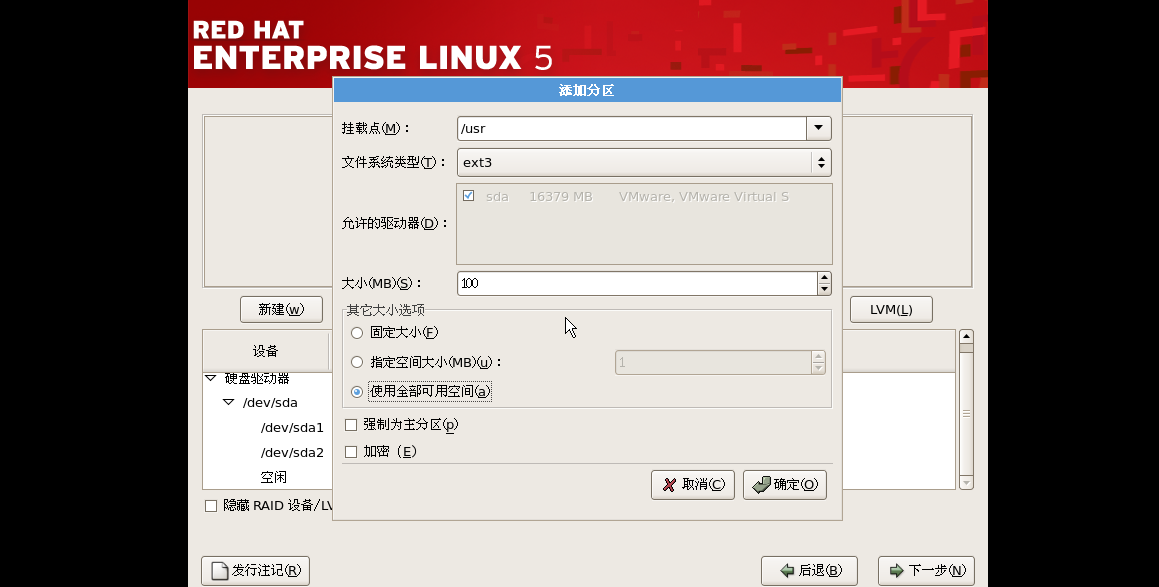
再次点击‘新建’进入添加分区页面(如下图)。
挂载点选择‘/usr’,文件系统类型选择‘ext3’,大小输入要设置的该分区的容量,其他大小
选项选择‘使用全部可用空间’。
7.3.4 硬盘分区完成
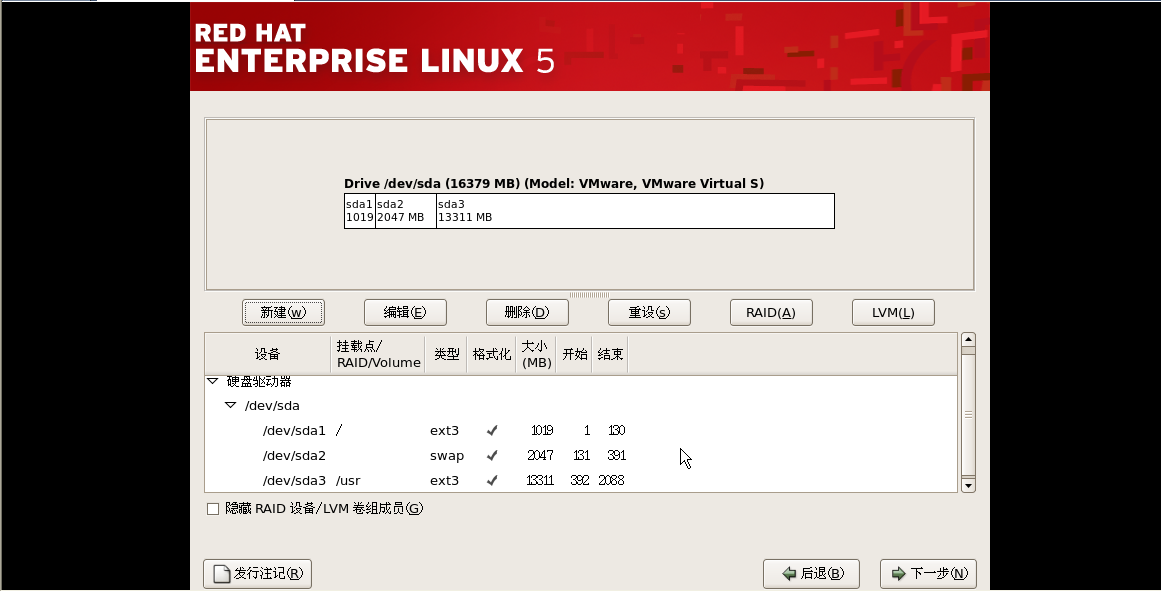
根目录,虚拟内存,user目录分区配置完成后会得到如下图所示页面显示所有分区的信息。
核对分区信息如果分区无误,点击‘下一步’。
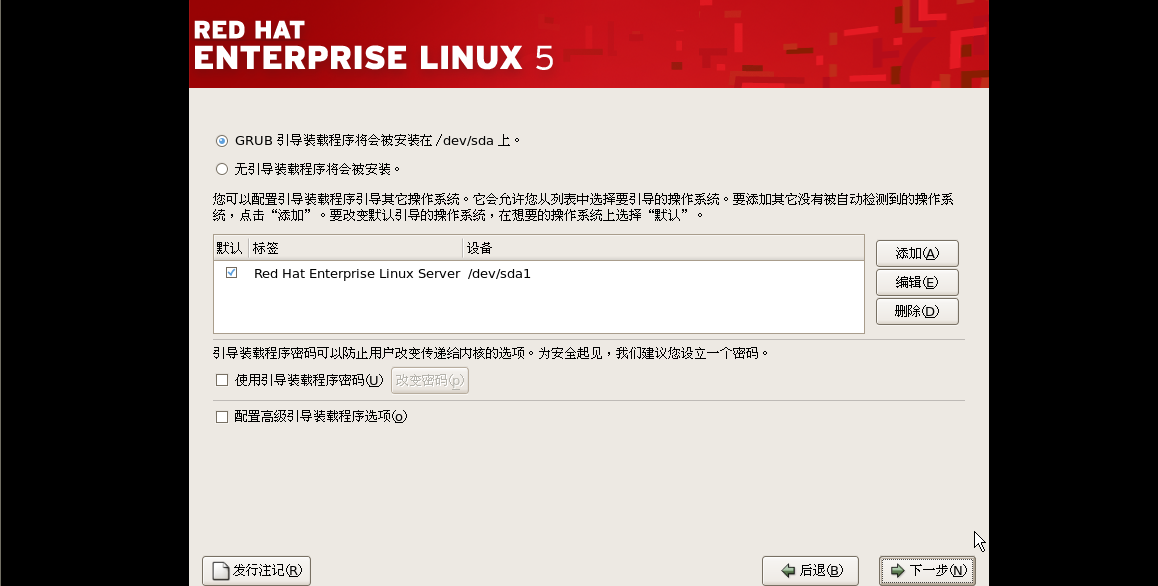
8.引导装载程序配置
这一步使用默认选项,无须做修改,直接点击‘下一步’。
9. 网络设置
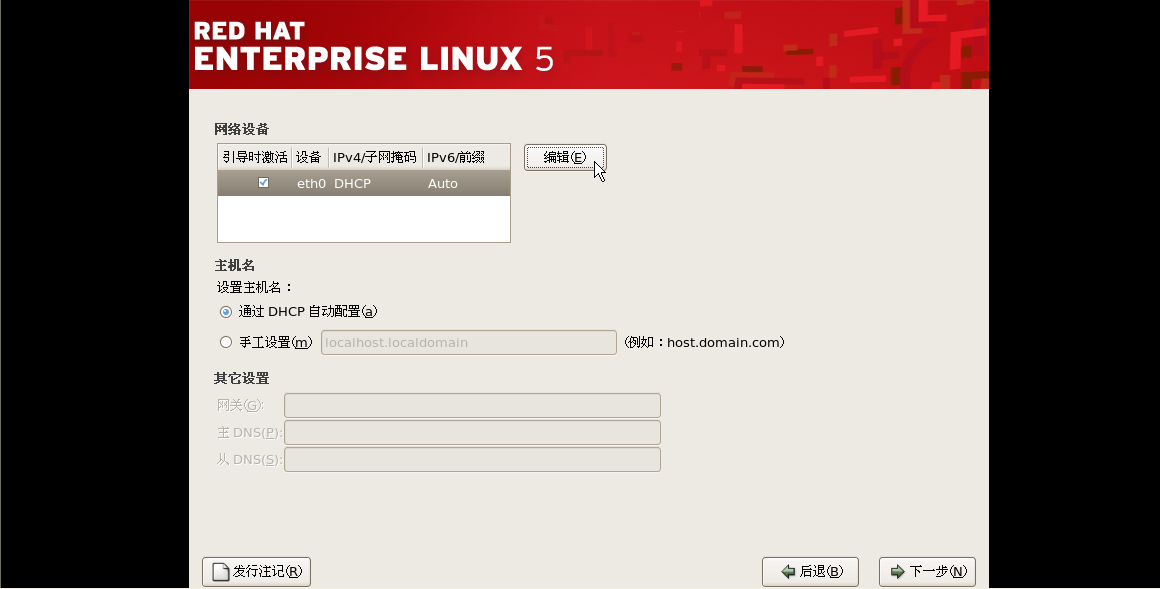
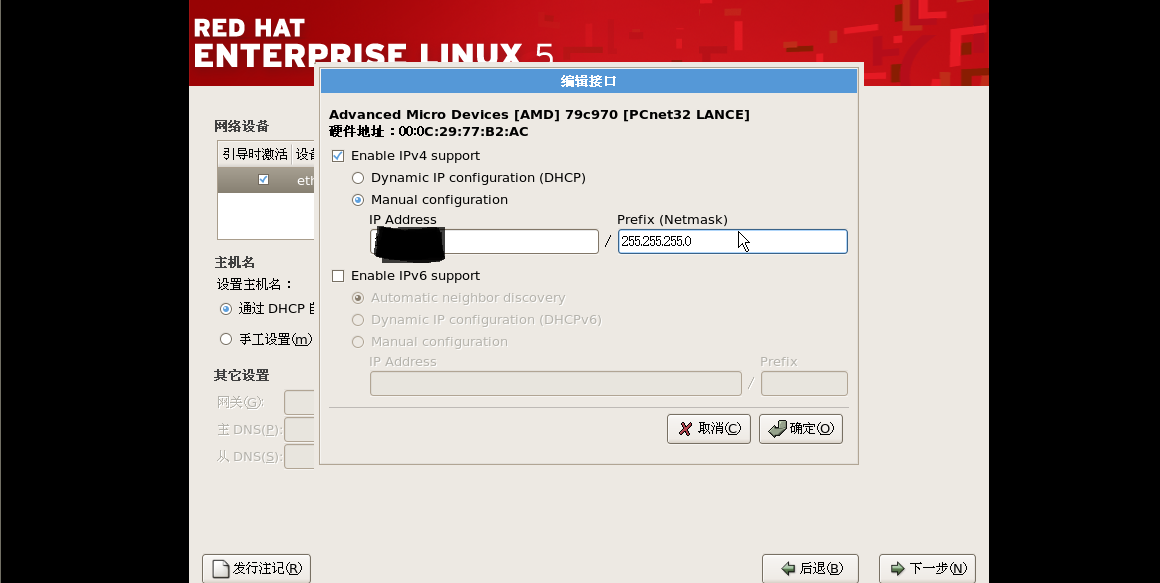
9.1 网络设置 –接口设置
点击‘编辑’进入编辑接口界面,选中Enable Ipv4 support,选择Manual configuration,IP Address填写主机IP,Prefix添加子网掩码。
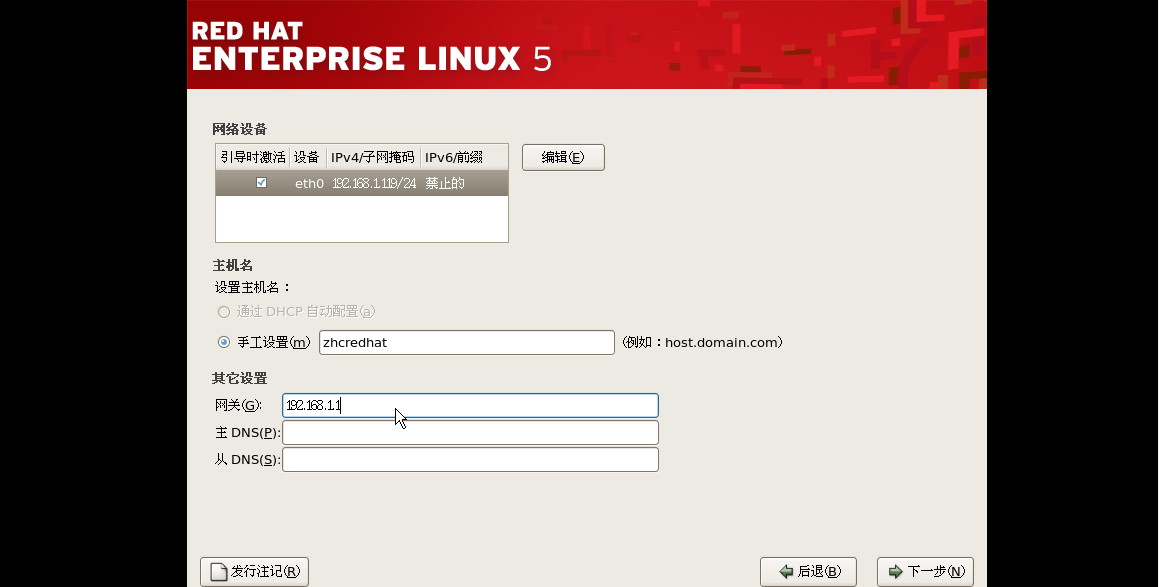
9.2 网络设置---主机名/其他设置
设置主机名时选择‘手工设置’,输入主机名。其他设置输入网关,主/从DNS不用输入。
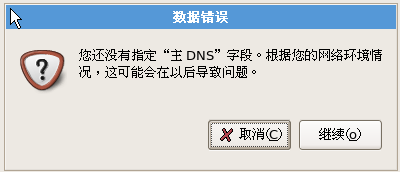
9.3 上一步忽略主/从DNS会弹出提示框(如下图所示),直接选择‘继续’进入下一步设置即可。
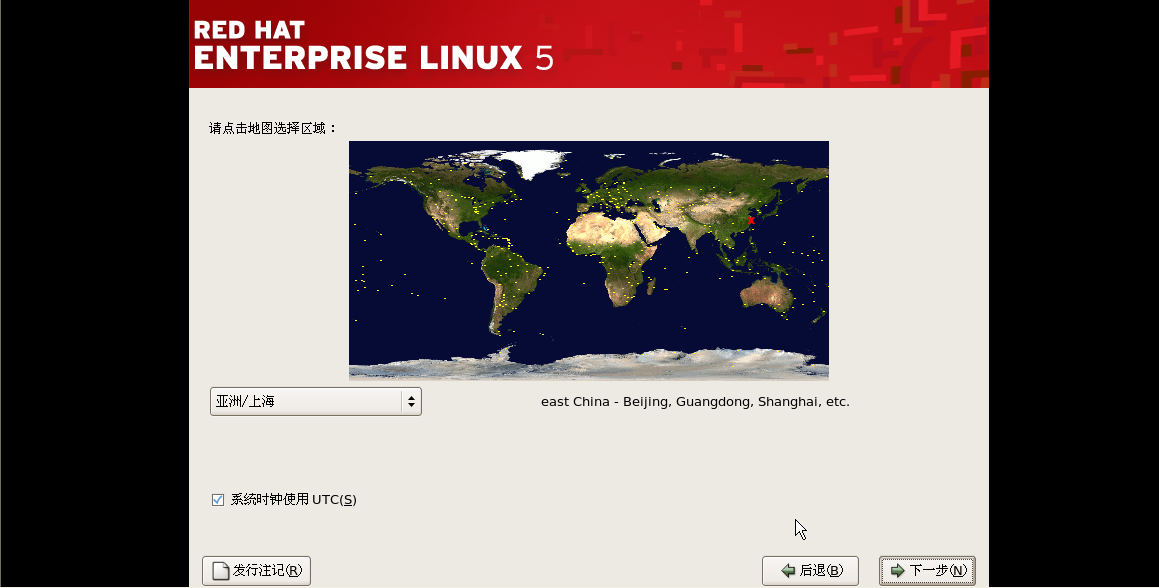
10. 时区选择:时区选择 ‘亚洲/上海’。
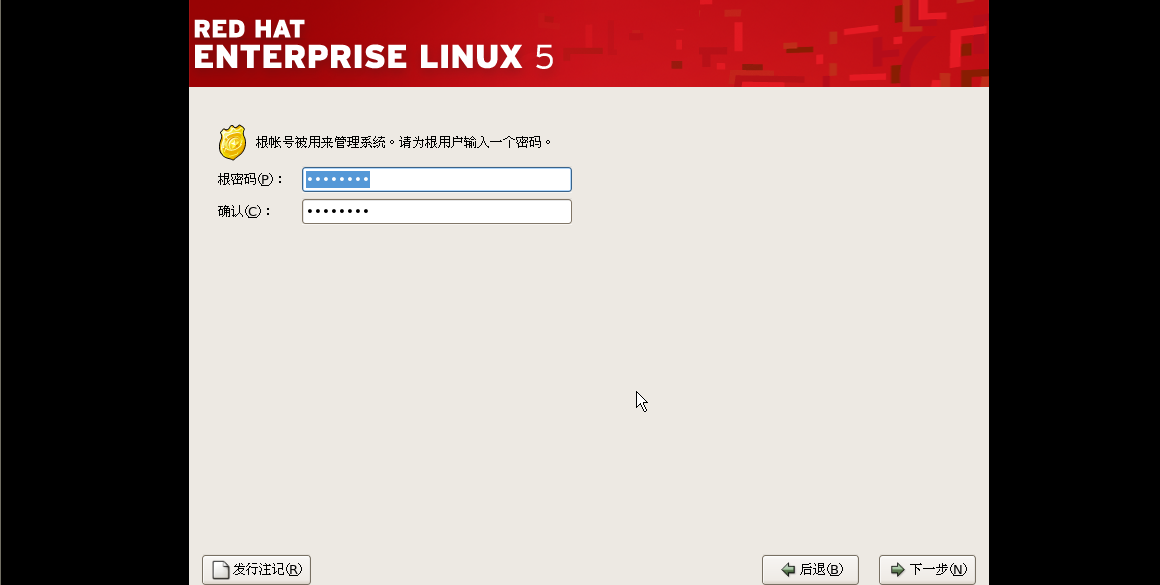
11. 根账号设置:设置根账号(即 root 用户)密码。
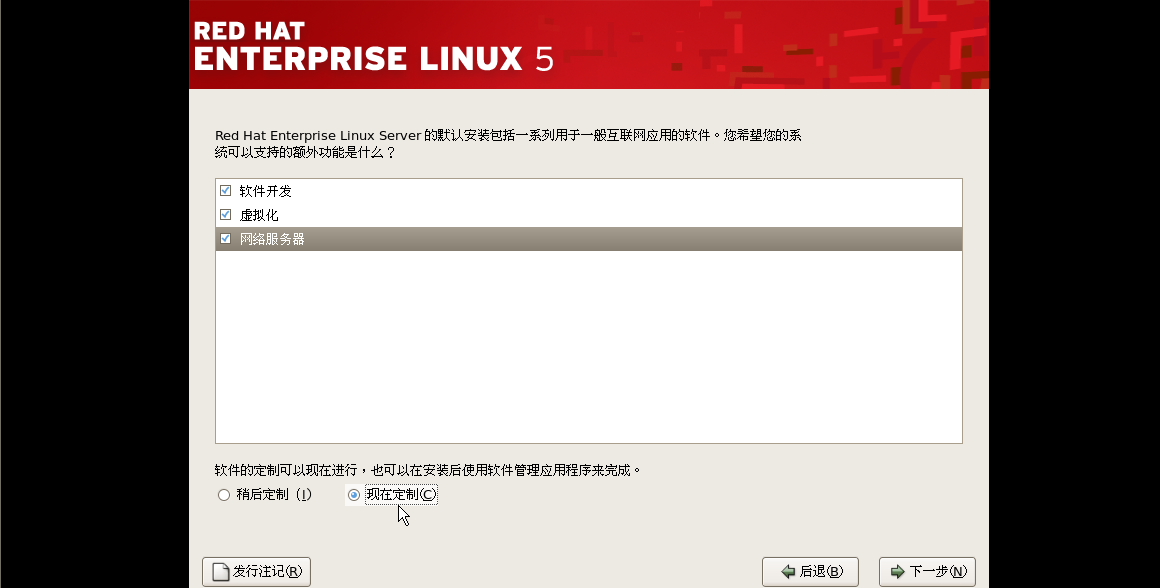
12.软件定制
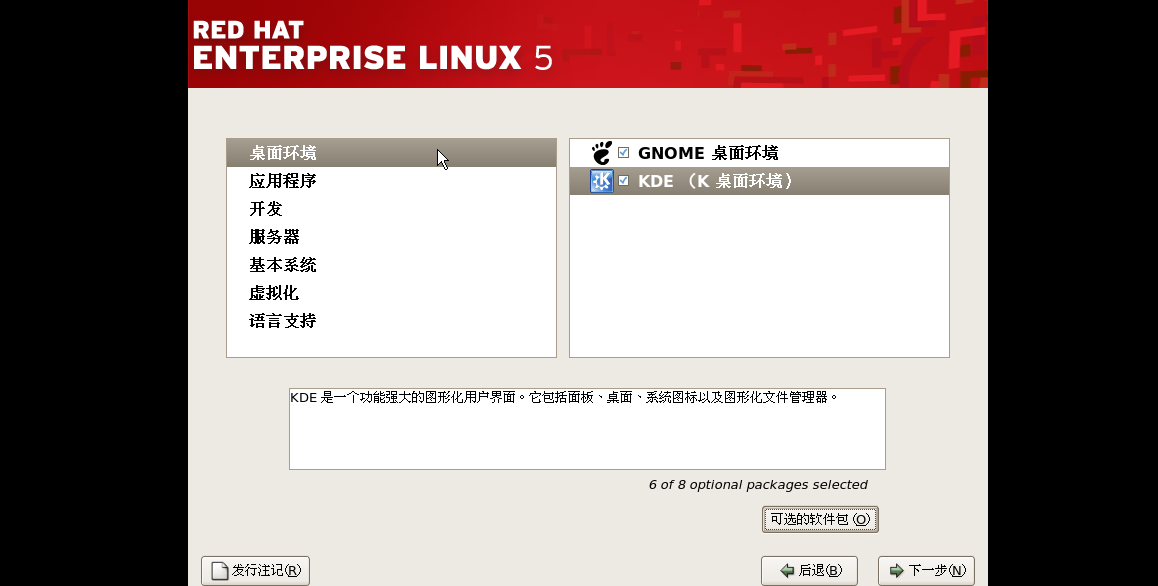
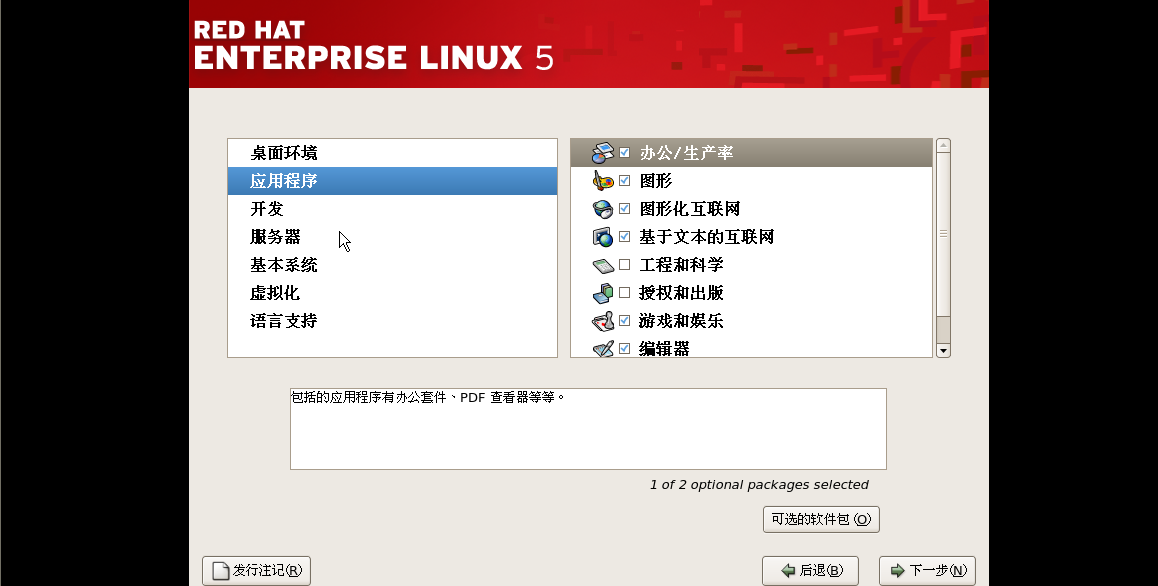
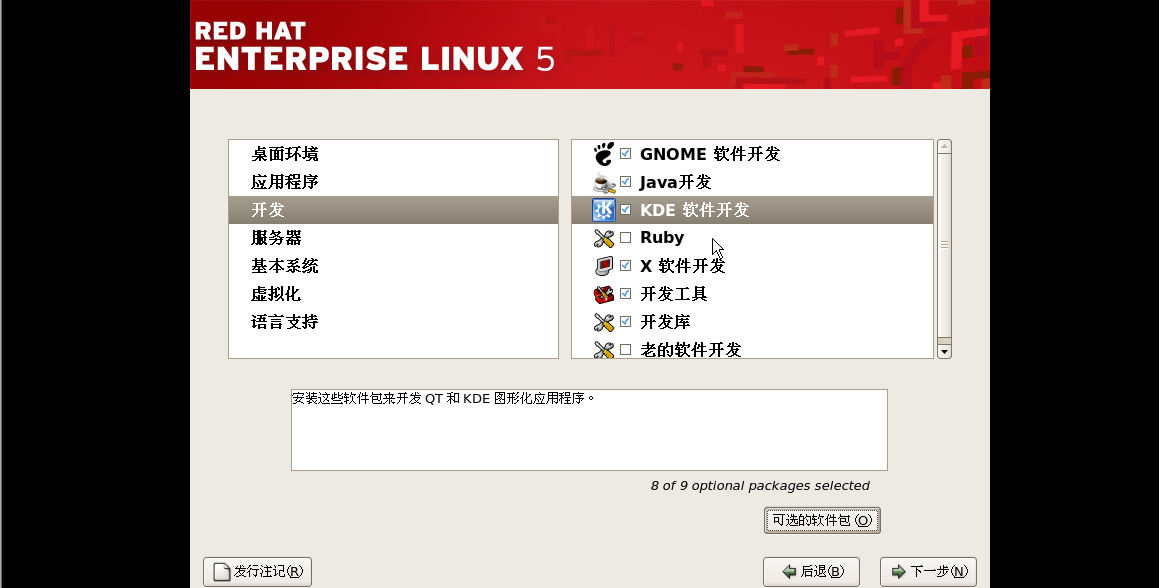
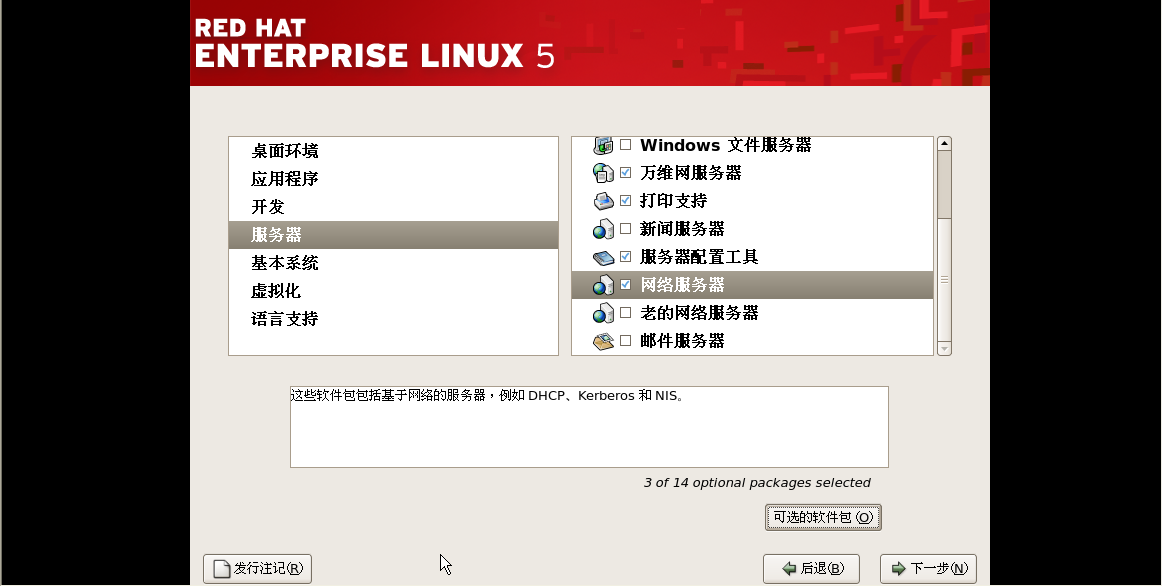
选择“软件开发”、“虚拟化”、“网络服务器”,定制选择‘现在定制’,点击‘下一步’,注意此处很重要,接下来的安装包要与各个图上显示的一致,不能漏选了,否则缺少必要的工具还要安装。
12.1 软件定制---桌面环境:选择‘KDE桌面环境’。
12.2 软件定制---应用程序:应用程序使用默认选项即可。
12.3 软件定制---开发:选择‘java开发’,‘KDE软件开发’。
12.4 软件定制---服务器:服务器 选择 ““FTP服务器”,“服务器配置工具”,“网络服务器”
12.5 软件定制---基本系统:在默认选项基础上增加‘系统工具’、‘管理工具’。
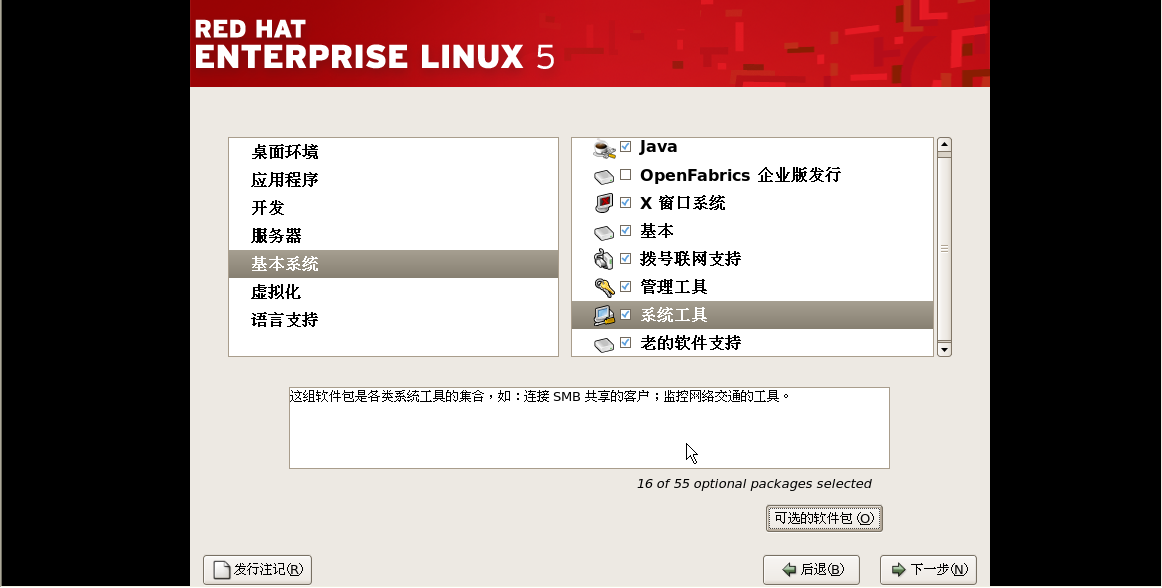
12.6 软件定制---虚拟化/语言支持:使用默认选项即可。
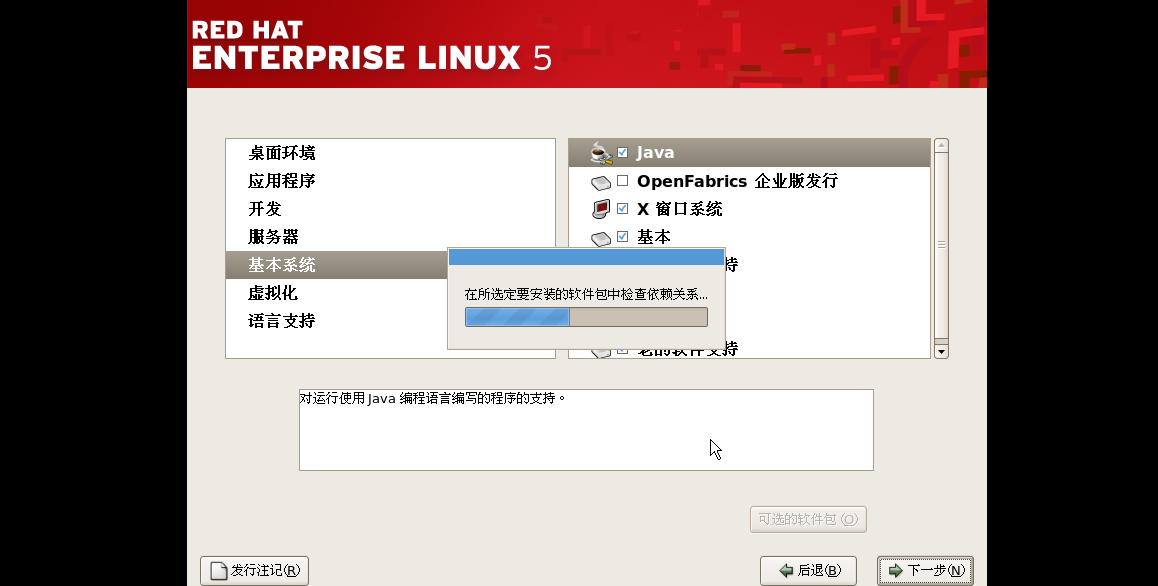
12.7 软件定制----软件包依赖关系检查:点击‘下一步’会进行软件包依赖关系检查。(如下图)
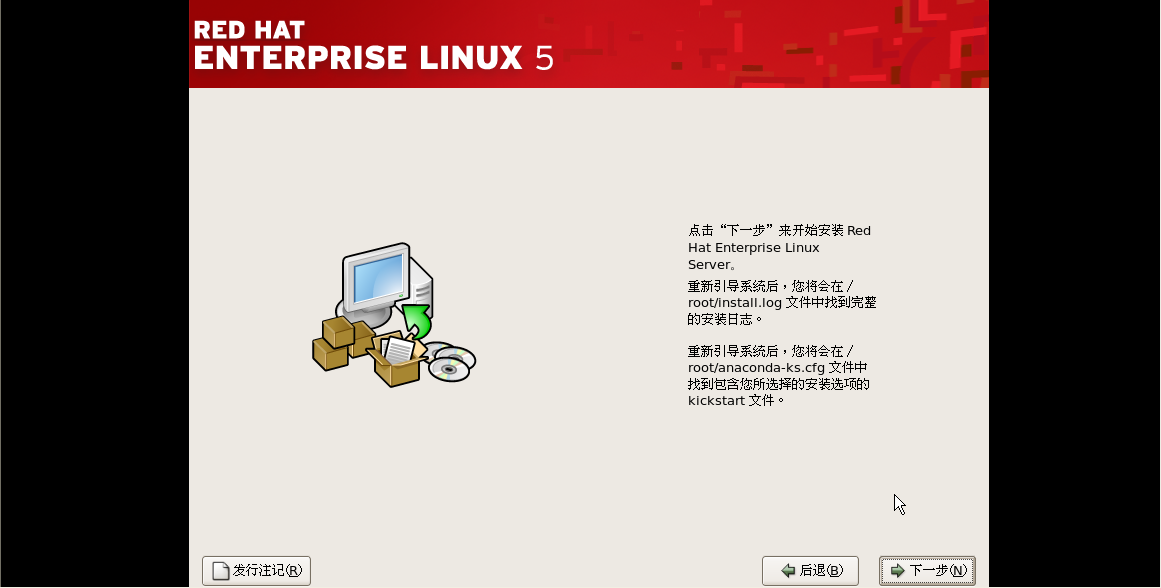
13. 安装设置完成后,点击‘下一步’开始安装。
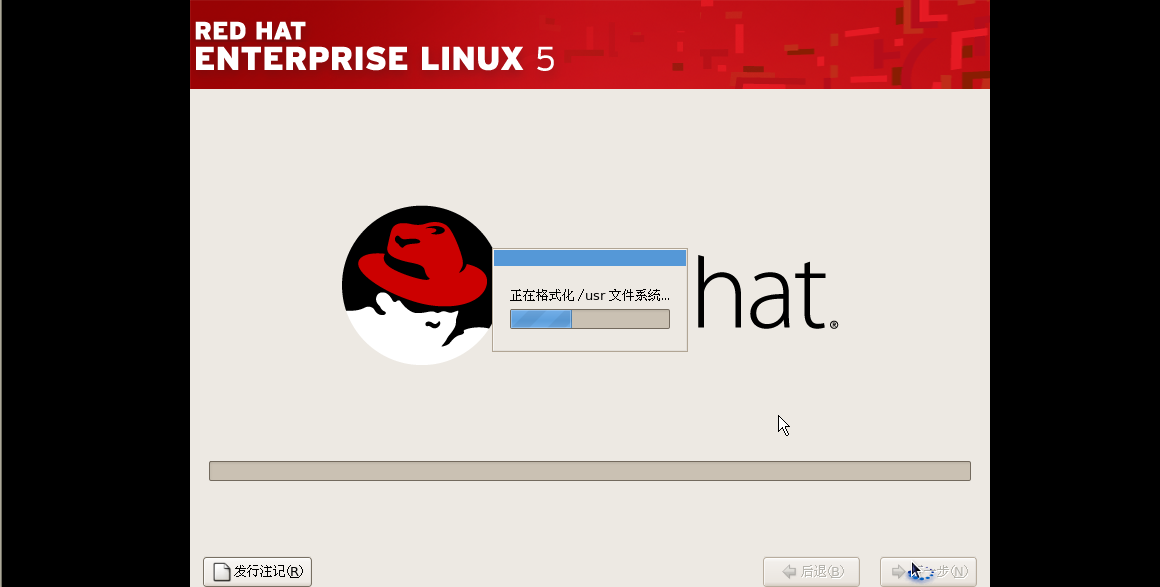
14. 安装:过程耗时时间较长。(约40分钟)
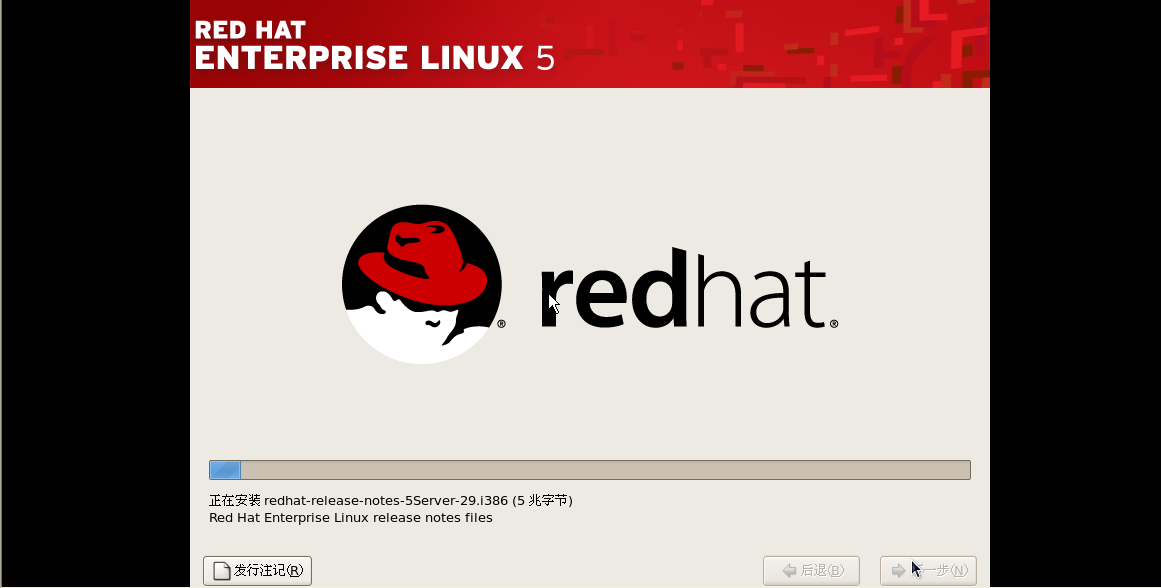
15. 重新引导:安装完成后提示“重新引导”。
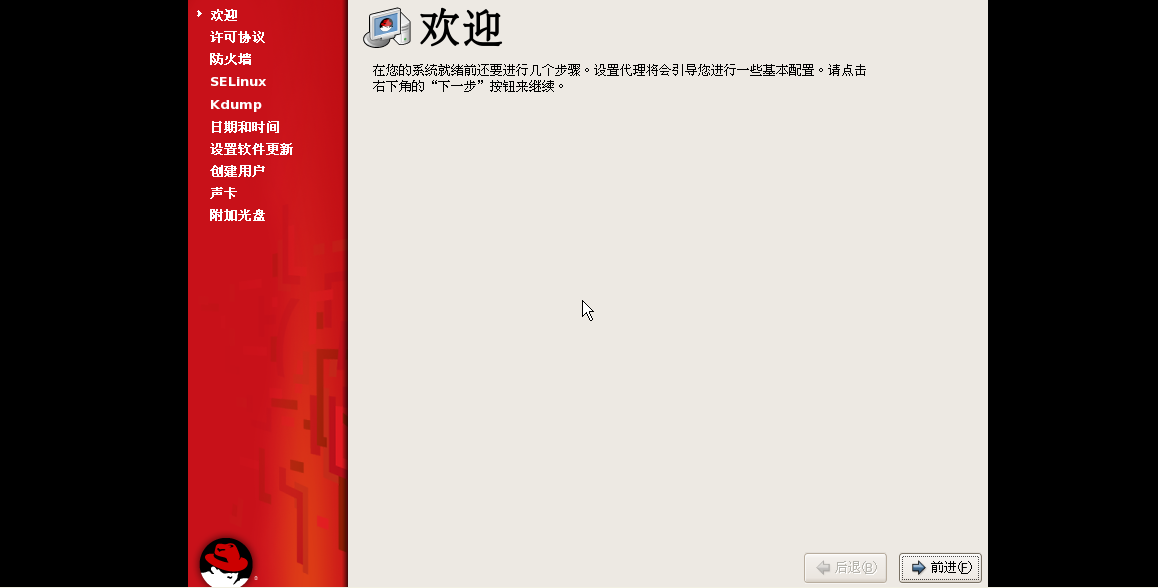
15.1 重新引导---欢迎:重新引导启动后会出现下欢迎画面。
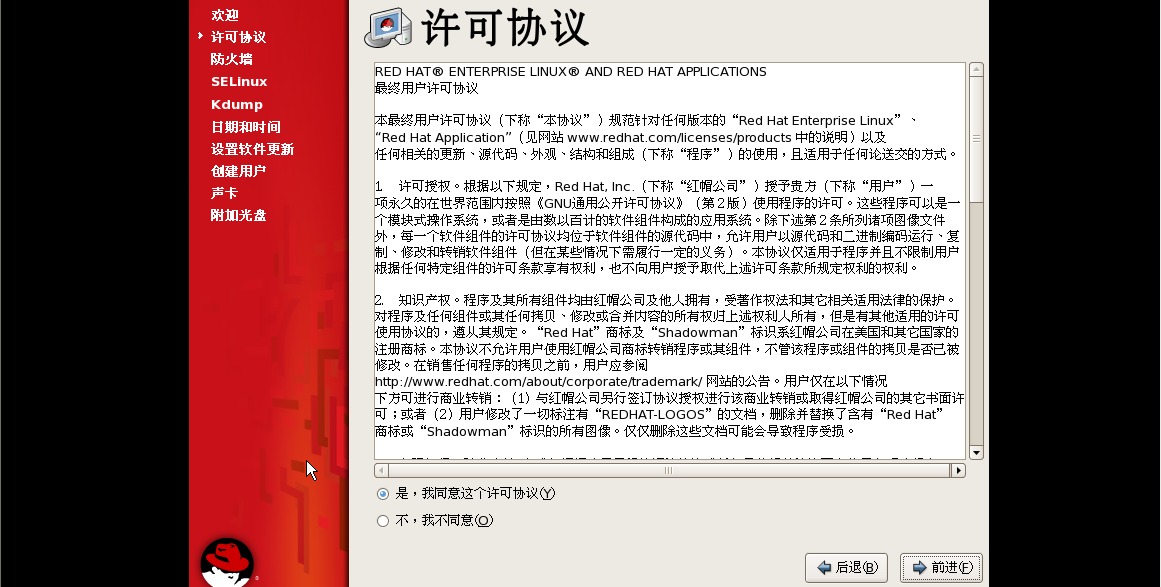
15.2 重新引导---许可协议:选择‘是,我同意这个许可协议’。
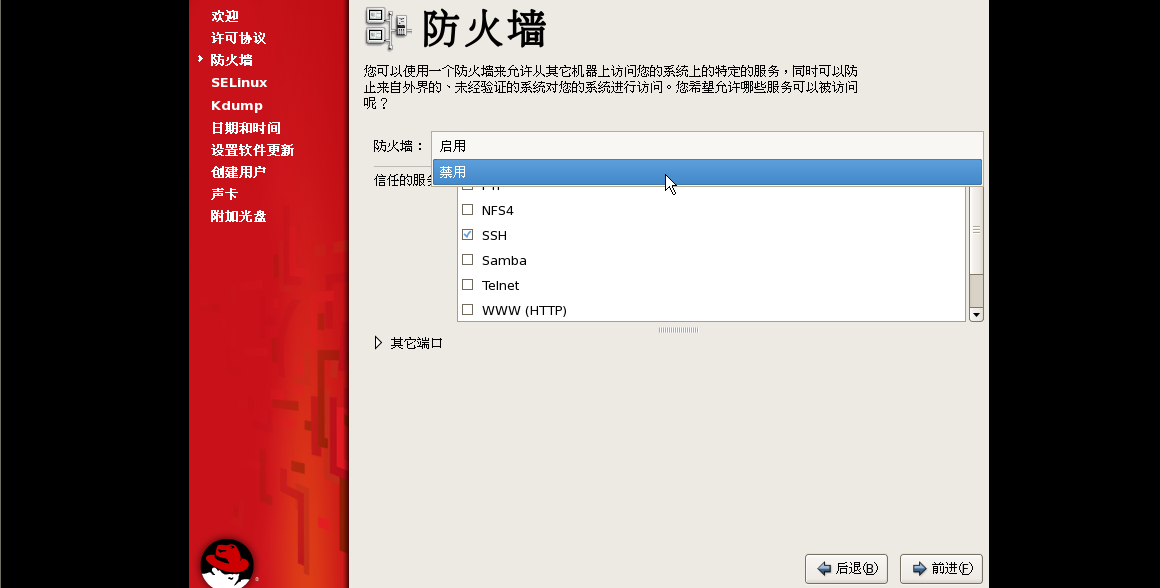
15.3 重新引导---防火墙:防火墙选择‘禁用’。
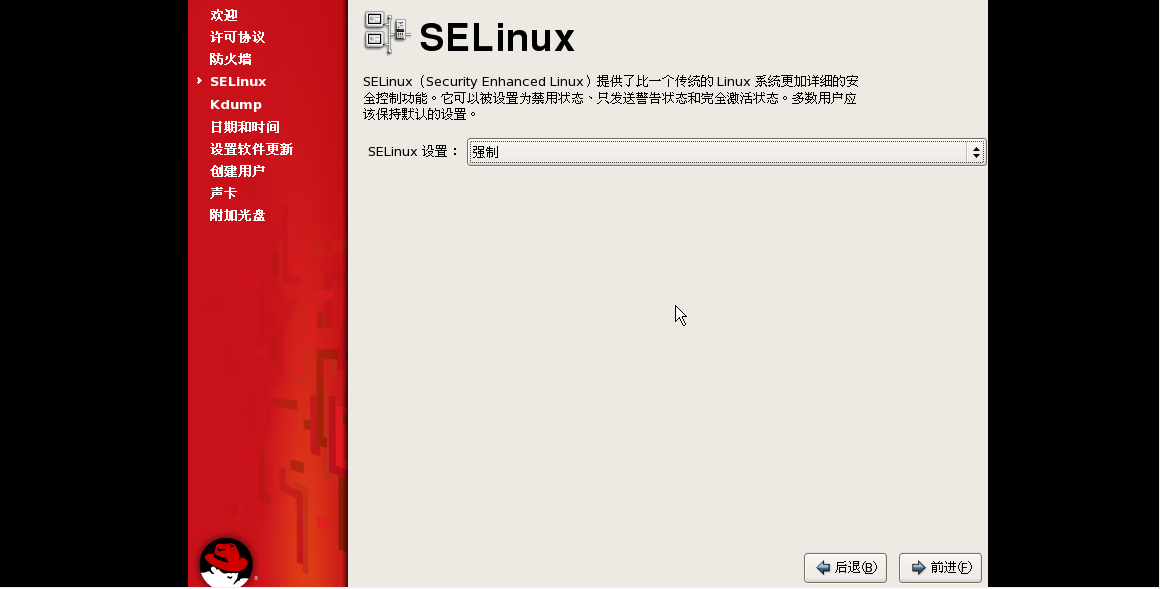
15.4 重新引导---SELinux:选择默认选项即可。
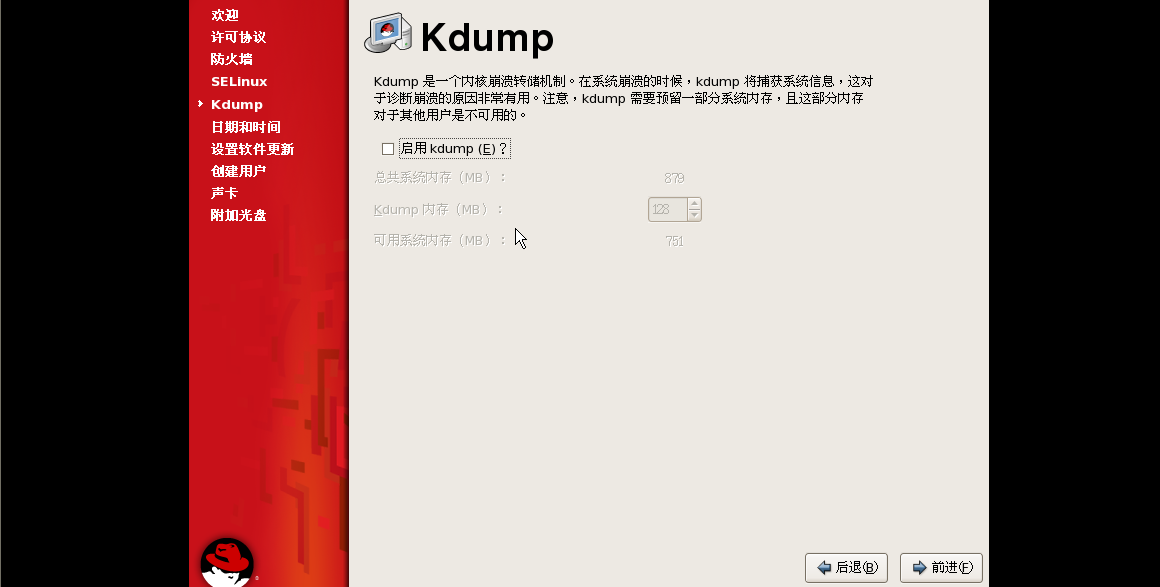
15.5 重新引导---Kdump:选择默认选项即可。
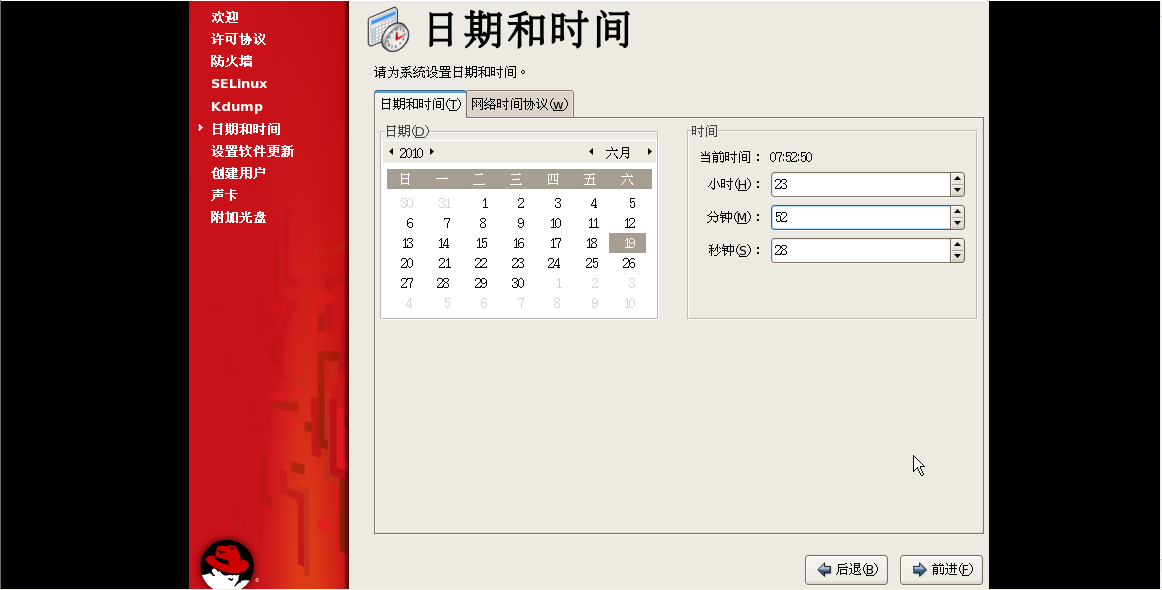
15.6 重新引导---时间和日期:调整时间为当前时间。
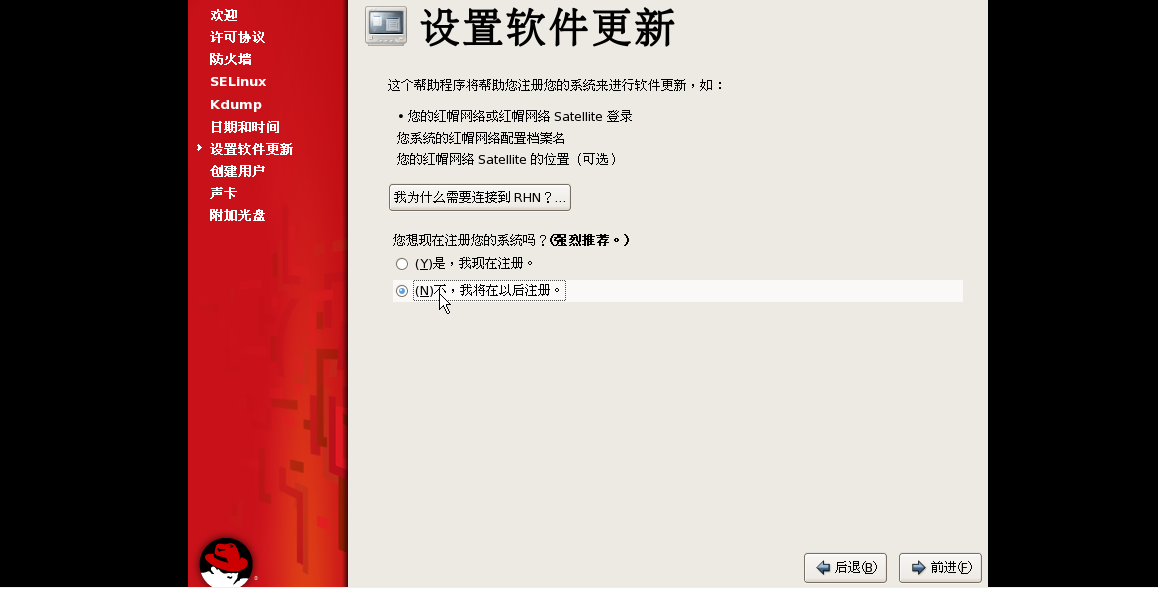
15.7 重新引导---设置软件更新:选择‘不,我将在以后注册’。
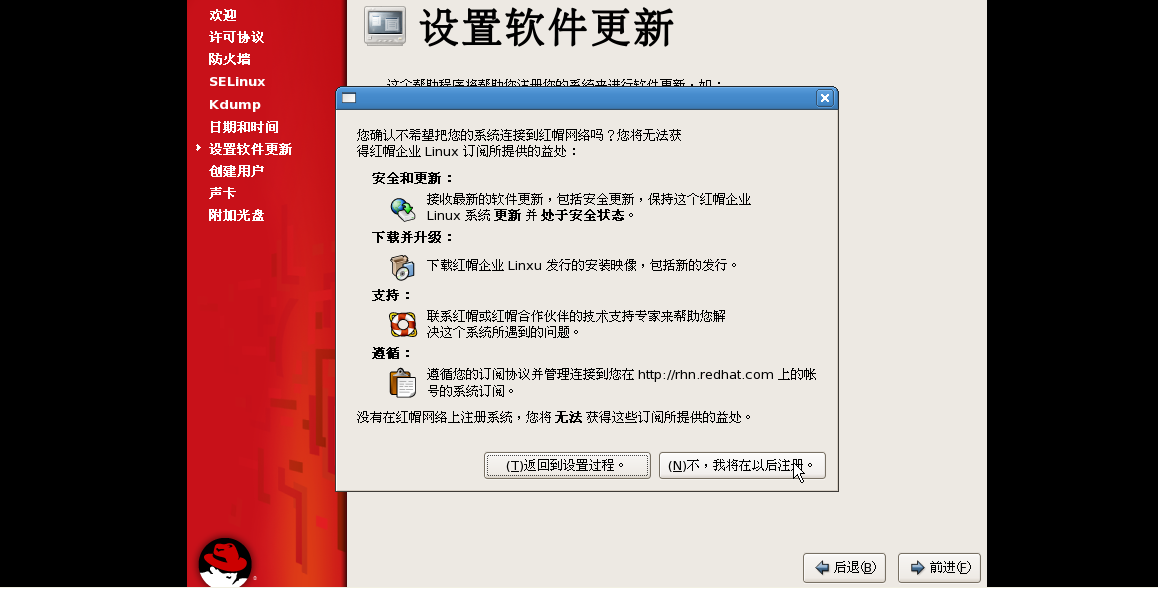
15.7.1 重新引导---设置软件更新
点击‘下一步’,会弹出软件更新确认框,选择‘不,我将在以后注册’。
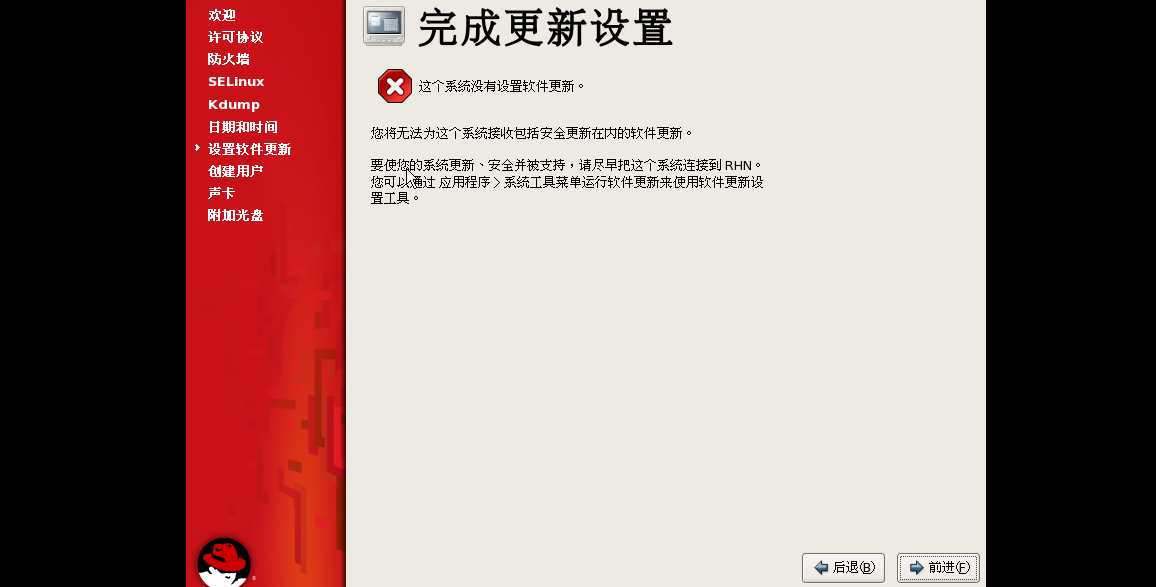
15.8 重新引导---创建用户:暂不创建用户直接点击‘下一步’。
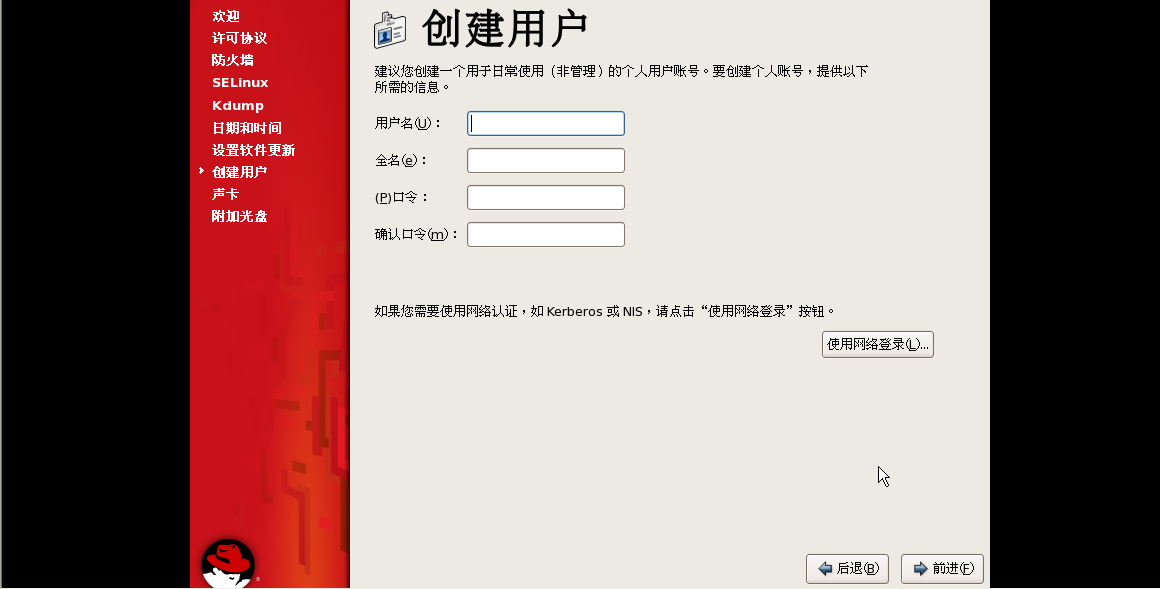
15.8.1 重新引导---创建用户:未创建用户点击‘下一步’,会弹出提示框(如下图),直接选择‘继续’即可。

15.9 重新引导---声卡:保持默认选项即可。
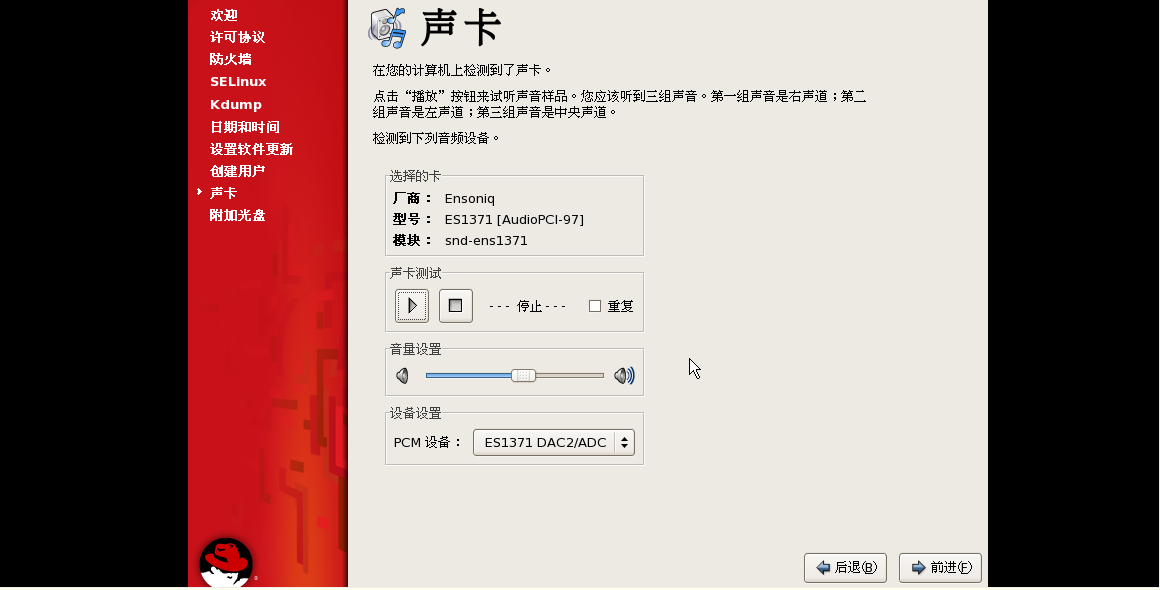
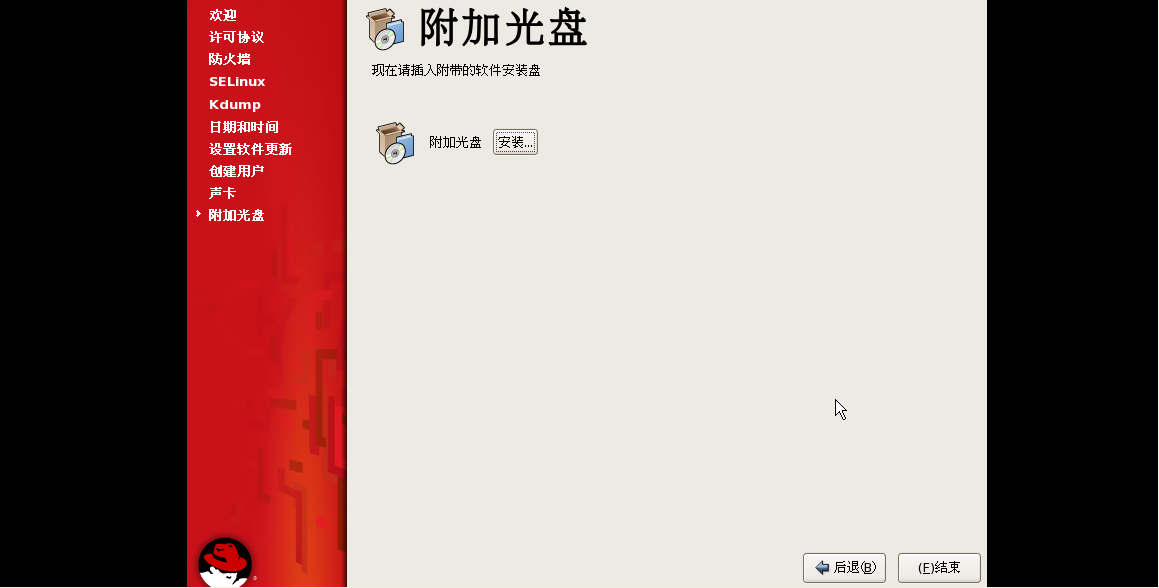
15.10 重新引导---附加光盘:保持默认即可。